Первая игровая сессия
Для первой сессии выберите игру из Games в Launcher Admin и определите, какой компьютер будет вести игру, а какие будут участвовать как клиенты.
Подготовить компьютеры
Заголовок раздела «Подготовить компьютеры»- Подключите компьютеры и убедитесь, что в My Agents нужного Launcher Server они отображаются как Online.
- На каждом компьютере откройте Games в Windows Agent, найдите ту же игру и укажите папку её установки. Проверьте Ready и наличие нужной роли в Roles.
- Если игра не появилась, проверьте, какой каталог загружен на Launcher Server и на Agent. Компьютеры должны быть свободны и использовать совместимый каталог.
Подготовить токен
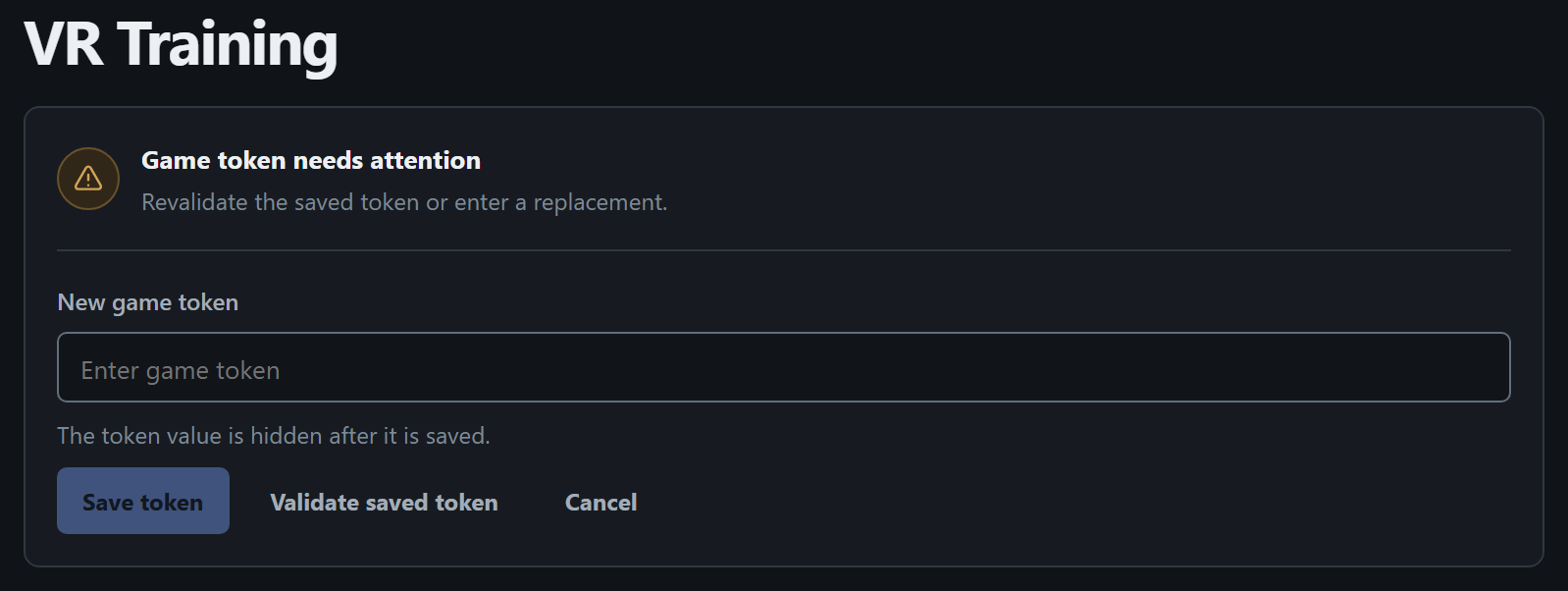
Заголовок раздела «Подготовить токен»- Откройте игру в Games в Launcher Admin. Если уже показано Game token ready, переходите к выбору компьютеров.
- Если токен уже сохранён, переходите к проверке. Иначе получите токен для этой игры у ответственного за доступ. При необходимости нажмите Enter token. Введите значение в New game token и нажмите Save token.
- Нажмите Validate saved token и дождитесь Game token ready с отметкой Validated. Если проверка не прошла, смотрите Сохранение и проверка токена.
Выбрать участников и запустить игру
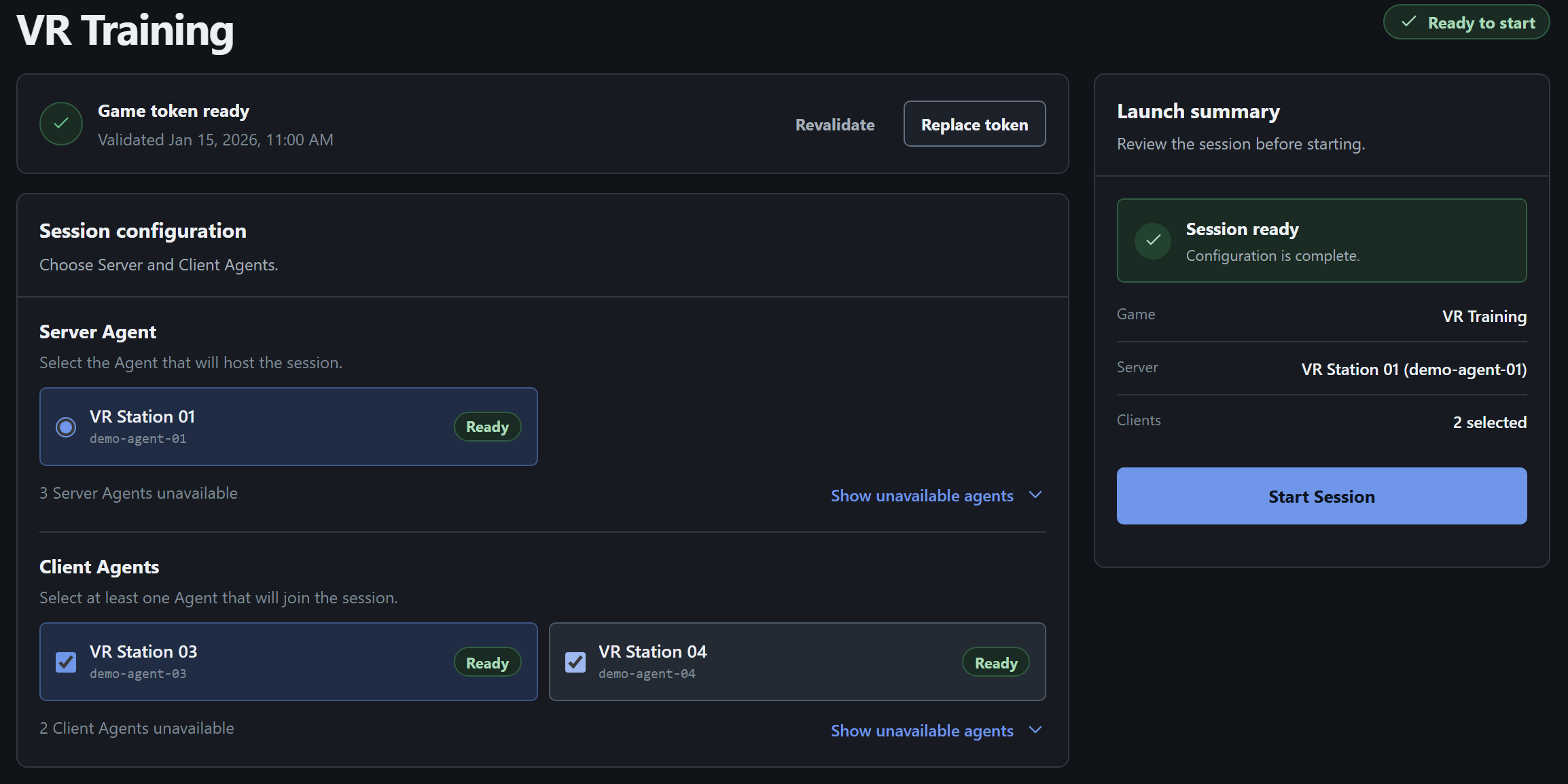
Заголовок раздела «Выбрать участников и запустить игру»- В Session configuration нажмите на карточку нужного Server Agent, даже если доступен только один компьютер. Этот компьютер запустит серверную часть игры.
- В Client Agents отметьте места игроков. Если игра требует клиентов, выберите хотя бы одного. Выбирайте клиентские компьютеры из остальных участников.
- В Launch summary проверьте игру, Server и число Clients. При Session not ready выполните действия из сводки. Если компьютер недоступен, откройте Show unavailable agents под нужной ролью.
- При Session ready нажмите Start Session. Подробнее о выборе участников и ошибках запуска читайте в Подготовка и запуск сессии.
Проверить запуск и завершить сессию
Заголовок раздела «Проверить запуск и завершить сессию»- После принятия запроса откроется Running Sessions. Дождитесь обновления карточки и проверьте каждого участника. Connected означает, что Agent сообщил о работающем игровом процессе. При Running у сессии отдельный участник ещё может не запуститься.
- Если участник остался Disconnected или сессия получила Failed, проверьте состояние компьютера и действия для частичного запуска. Если часть участников уже играет, разберите состояние текущей карточки перед новой попыткой запуска.
- После игры в нужной карточке нажмите Stop Session, сверьте игру и участников, затем подтвердите Stop Session. Пока видно Stopping, дождитесь результата. Проверьте, что карточка перешла в History.