Диагностика Launcher Server
Откройте Diagnostics в боковом меню Launcher Admin. Страница показывает последние данные, которые Launcher Server получил от Agent, и результаты команд. Данные обновляются автоматически. Метка Cached означает, что обновление не удалось и показаны последние доступные значения. Сверьте время обновления рядом с показателем.
Найти проблему
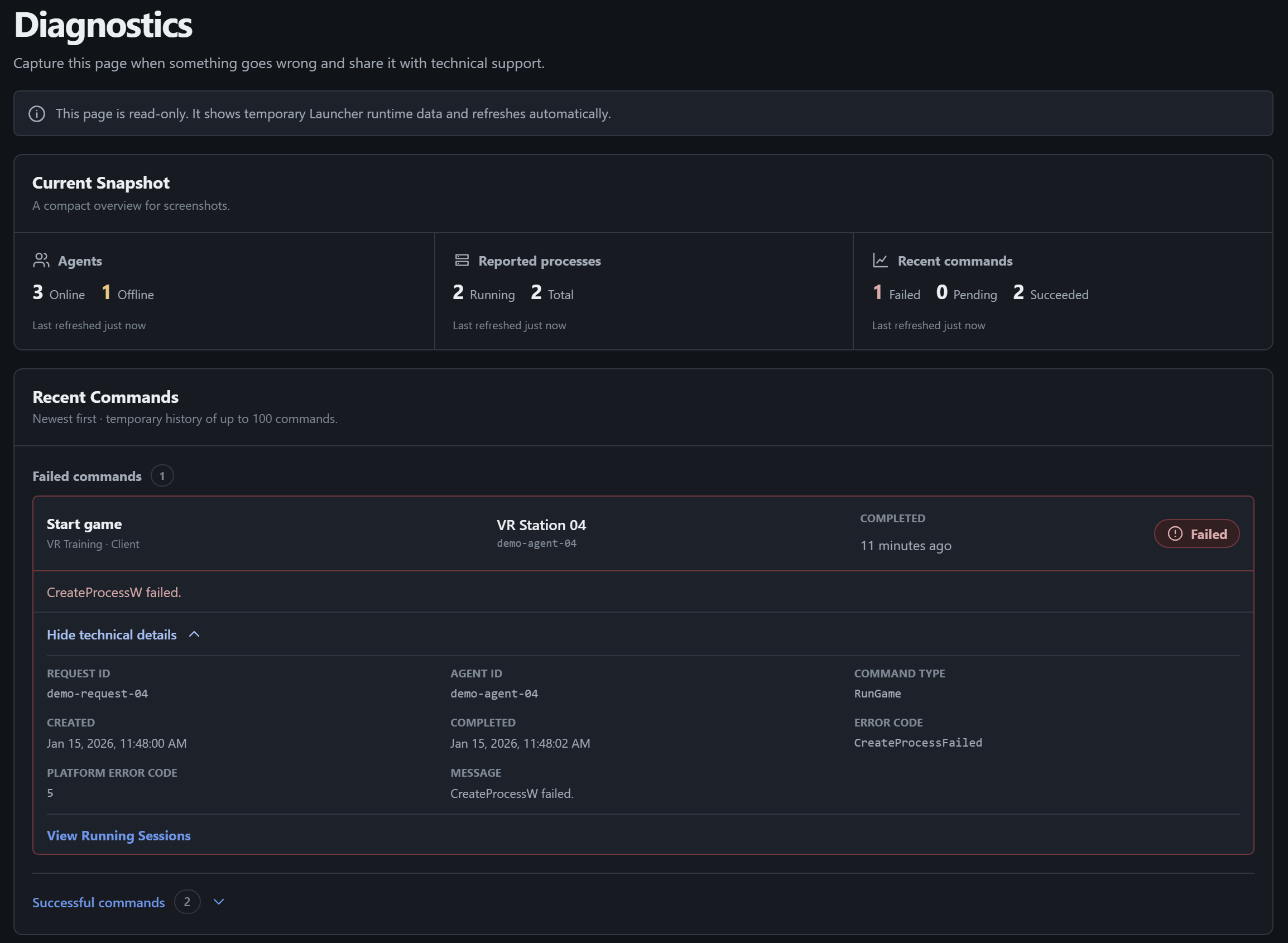
Заголовок раздела «Найти проблему»- Начните с Current Snapshot. Здесь видны подключённые и отключённые Agents, число работающих процессов и команды со статусами Failed, Pending и Succeeded.
- При ошибке запуска, остановки или повторного подключения откройте Recent Commands. Найдите команду по компьютеру, времени и сессии, если она указана. Читайте сообщение в Failed commands. В Pending commands команда ещё ждёт результата. Успешные команды раскрываются через Successful commands.
- В Agent Status проверьте Online или Offline и время Last seen. Если компьютер выпал из сети, проверьте подключение Agent на игровом компьютере.
- В Reported Processes найдите игру и компьютер. Там видно последнее состояние процесса, о котором сообщил Agent. Сопоставьте его с участником в Running Sessions.
Что передать поддержке
Заголовок раздела «Что передать поддержке»Укажите, что сделали и когда, название игры, имя компьютера и идентификатор сессии, если она появилась. Раскройте Technical details у нужной команды, Agent или процесса и приложите снимок либо перепишите Agent ID, Request ID и Error code, если они показаны. Уберите токены и другие конфиденциальные сведения.
Данные относятся к текущему запуску Launcher Server. Сохраните сведения до перезапуска. Если Cached сохраняется, укажите это в обращении и проверьте, что в верхней панели отображается Launcher Server online.