Диагностика и журналы Agent
Откройте окно Windows Agent на игровом компьютере и выберите Diagnostics. Здесь можно узнать, какие файлы использует Agent, посмотреть результаты проверок и открыть его журналы.
Проверить конфигурацию
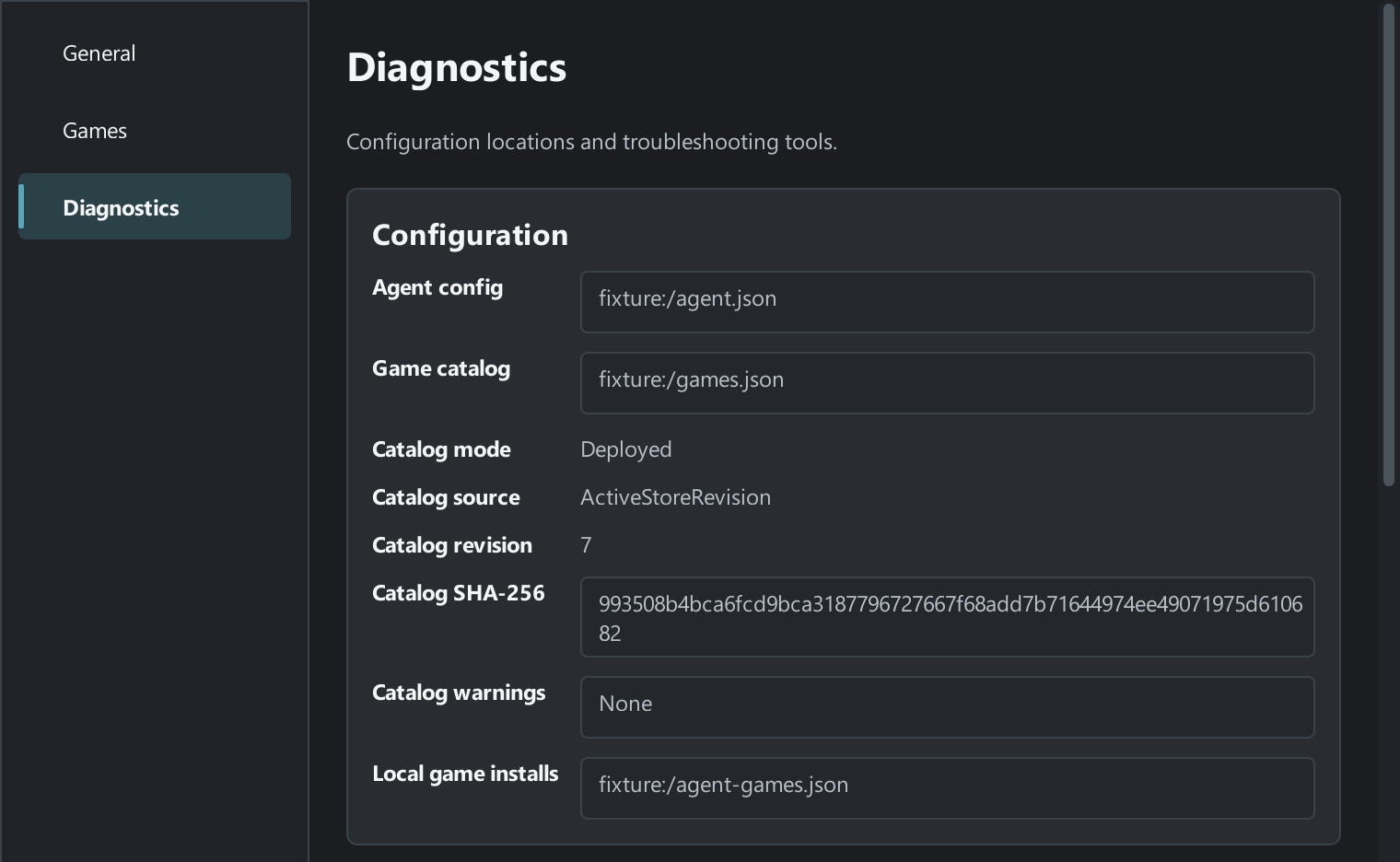
Заголовок раздела «Проверить конфигурацию»- Agent config показывает путь к загруженной конфигурации приложения.
- Game catalog показывает путь к каталогу. Catalog mode, Catalog source, Catalog revision и Catalog SHA-256 помогают определить, какую копию использует Agent. Замечания к загрузке перечислены в Catalog warnings.
- Local game installs показывает путь к файлу, где сохраняются локальные папки игр. Саму папку отдельной игры проверяйте в Games.
Найти причину проблемы
Заголовок раздела «Найти причину проблемы»| Ситуация | Где искать подробности |
|---|---|
| Agent потерял связь | В General запишите Status, нужный сервер в Launcher connections и Details, если они показаны. Проверьте сеть игрового компьютера и состояние Launcher Server. Проверить подключение. |
| Игра не готова | В Games запишите Game ID, статус и Message. Проверьте сохранённую папку и ожидаемый исполняемый файл. Проверить установку. |
| Синхронизация каталога не удалась | В Catalog synchronization прочитайте Last check и Summary. Сохраните показанные предупреждения, Diagnostic stage, Diagnostic code и Diagnostic message. Проверить каталог. |
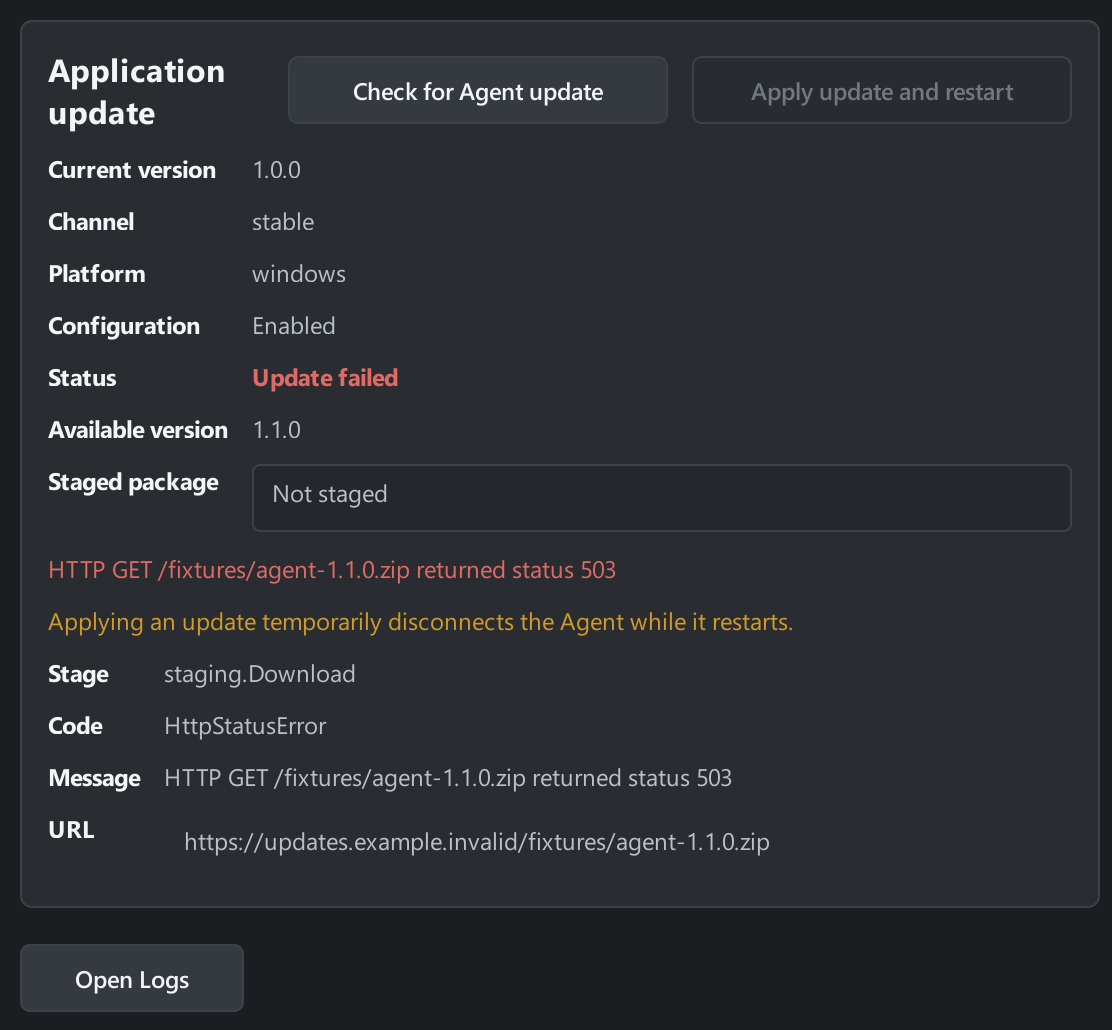
| Обновление приложения завершилось ошибкой | В Application update запишите Current version, Available version, если она показана, и Status. Ниже могут быть Stage, Code, Message, Path и URL. Проверить обновление Agent. |
Открыть журналы
Заголовок раздела «Открыть журналы»Внизу Diagnostics нажмите Open Logs. Та же команда есть в меню значка New VR Launcher Agent в области уведомлений. Откроется папка журналов Agent в Проводнике Windows. Если папка не открывается, попросите администратора проверить доступ к папке журналов на этом компьютере.
Для обращения в поддержку запишите время ошибки, Display name и Agent ID из General, текст ошибки и действие, после которого она появилась. Приложите относящиеся к этому времени строки журнала. Перед отправкой удалите из копии журнала токены и другие секреты.