Решение частых проблем
Начните с симптома, который видите на экране. Для обращения в поддержку запишите компьютер или сервер, время сбоя и текст сообщения. При проблеме с игрой добавьте Game ID и роль участника. Токены в материалы для поддержки не включайте.
Установка и запуск
Заголовок раздела «Установка и запуск»- Launcher Server не запускается. Проверьте, завершился ли Setup.exe и открываете ли вы ярлык New VR Launcher Server на компьютере сервера. Если по локальному адресу панель недоступна, передайте администратору сообщение установщика или сведения из журнала. Папка
logs/runtime/launcher_serverнаходится внутри%ProgramData%\New VR Launcher\Server. Установка Launcher Server. - Launcher Admin не открылся. На компьютере сервера откройте в браузере
http://localhost:8080/, если порт не изменён. Если локально панель работает, а с другого компьютера нет, проверьте адрес, доступ из сети клуба и правила брандмауэра с администратором. Проверка сети. - Окно Windows Agent или значок в трее не видны. Проверьте скрытые значки. Если значок есть, откройте Open Settings. Иначе откройте ярлык New VR Launcher Agent на рабочем столе. При недоступном трее настройки открываются в окне. Если ярлык не открывает окно, сообщите администратору о результате установки и проверьте журналы Agent, если они доступны. Первый запуск Windows Agent.
Подключение
Заголовок раздела «Подключение»- Agent отсутствует в обоих списках. Сверьте адрес Launcher Admin. На игровом компьютере откройте General и проверьте Status, Launcher connections и Details. Подключение первого компьютера.
- Offline или Connection unavailable. При Offline проверьте Last seen, питание компьютера и соединение в Agent. При Connection unavailable дождитесь свежих данных в Launcher Admin или нажмите Retry, если эта кнопка показана. Управление My Agents.
- Компьютер виден в Available Agents, но его нет среди участников. Нажмите Add to My Agents на нужном сервере. Затем проверьте компьютер на странице игры. Подготовка и запуск сессии.
- Agent подключён лишь к части серверов. В General найдите нужный сервер в Launcher connections. Сверьте режим подключения, адрес и состояние именно этого сервера. Сеть и несколько Launcher.
Игры и сессии
Заголовок раздела «Игры и сессии»- Not configured или Executable not found. При Not configured выберите папку установленной игры через Browse и нажмите Save. При Executable not found сверьте ожидаемый файл в Message, исправьте папку или восстановите файлы игры и снова сохраните путь. Установка игр и готовность.
- Игра Ready, а компьютер недоступен. Под нужной ролью откройте Show unavailable agents. Проверьте My Agents, связь, запущенные процессы, нужную роль и совместимость каталога. Выбор участников.
- Несовместимый каталог. В My Agents откройте View issue, если показано Needs attention. Сверьте сведения в Agent и на Launcher Server. После согласованного обновления проверьте, требуется ли перезапуск.
- Токен не проходит проверку. Сверьте игру и выданный токен. При отказе уточните значение у ответственного, при временной недоступности сервиса повторите проверку позже. Убедитесь, что появился Game token ready. Сохранение и проверка токена.
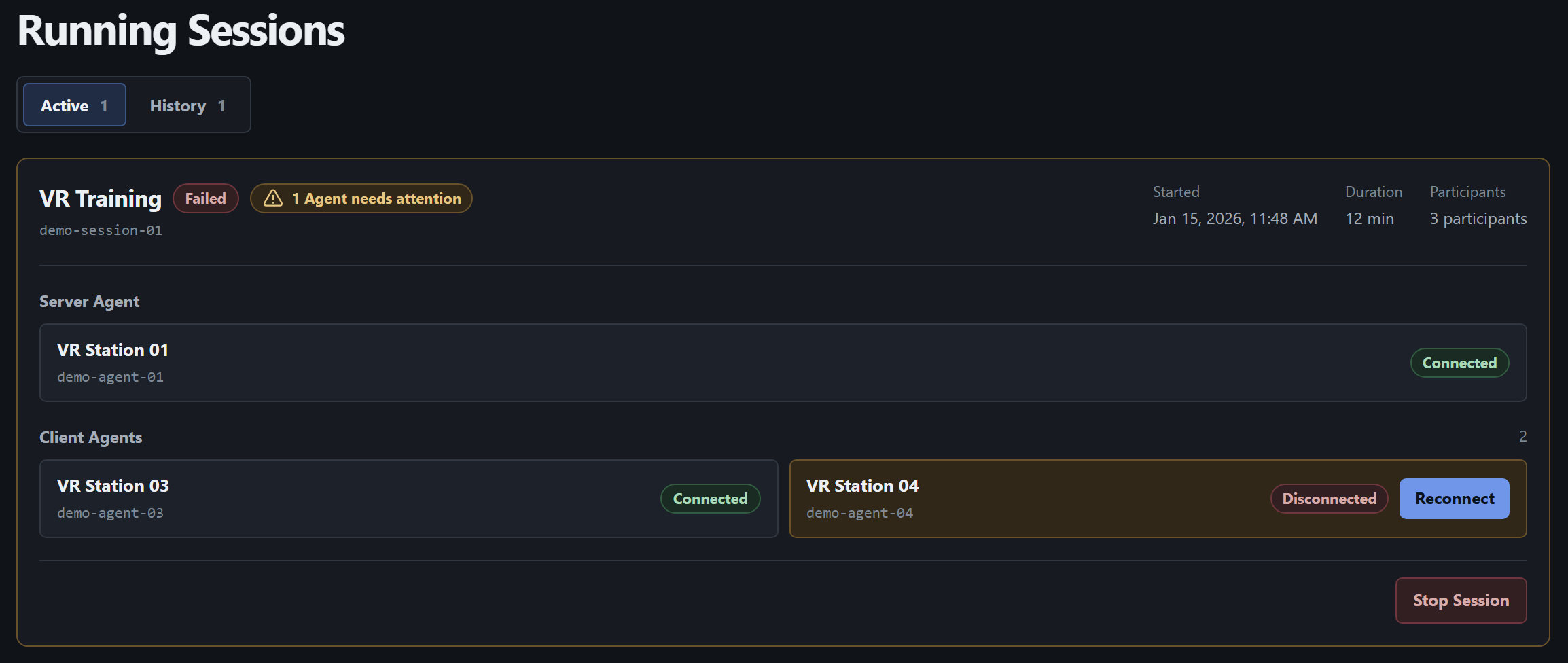
- Сессия не запускается или один участник не запустил игру. Прочитайте причины возле Launch summary. Если карточка уже появилась в Running Sessions, найдите участника со статусом Disconnected и проверьте недавнюю команду в Diagnostics. Другие участники могут продолжать играть.
- Reconnect недоступен или завершился ошибкой. Проверьте, что сессия ещё активна, остановка не запрошена, а нужный Client Agent отключён от игры и его компьютер на связи и свободен. Прочитайте причину рядом с участником. Повторный запуск клиента.
- Stop Session не завершает сессию. При Stopping дождитесь обновления. Если остановка зависла или вернула ошибку, проверьте связь с участниками и Recent Commands в Diagnostics. Остановка сессии.
Обновления и перезапуск
Заголовок раздела «Обновления и перезапуск»- Синхронизация каталога не удалась. На Agent проверьте Diagnostics → Catalog synchronization → Last check и Summary. На сервере откройте Settings → Game catalog и прочитайте результат, при необходимости откройте Technical details. Проверьте доступность источника с администратором и повторите проверку. Каталог Agent · Каталог Launcher Server.
- Обновление Agent не удалось. В Diagnostics → Application update запишите Status, Code и Message, если они показаны. При проблеме загрузки проверьте сеть и повторите Check for Agent update. Обновление Windows Agent.
- Обновление Launcher Server не удалось. В Settings → Launcher Server update прочитайте сообщение и Technical details. При ошибке проверки используйте Check again. Если ошибка применения повторяется, передайте сведения администратору. Обслуживание Launcher Server.
- Перезапуск требуется, а действие недоступно. Для Agent дождитесь завершения игры и текущих операций. Для Launcher Server завершите активные сессии, дождитесь свежих статусов и откройте Settings с компьютера сервера по локальному адресу. Перезапуск Agent после синхронизации · Перезапуск Launcher Server.