Обновление каталога игр
Каталог определяет, какие игры Launcher Server показывает в Games и какие способы запуска и роли участников им доступны. Launcher Server и Windows Agent используют свои копии каталога. Для запуска компьютеры должны сообщать совместимую версию.
Проверить и обновить каталог
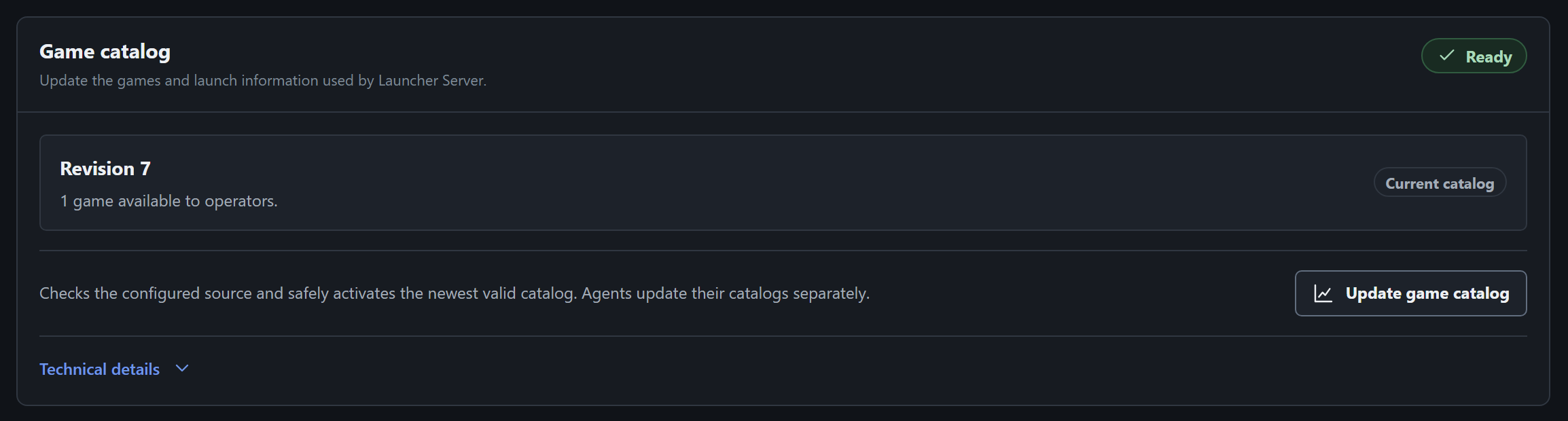
Заголовок раздела «Проверить и обновить каталог»- Откройте Settings в верхней панели и найдите Game catalog. Здесь видны загруженная ревизия или Built-in catalog, количество игр и статус.
- Нажмите Update game catalog и дождитесь результата. Действие доступно, когда Launcher Server на связи и источник обновлений настроен.
- Прочитайте результат в той же панели.
| Результат | Что делать |
|---|---|
| Game catalog updated | Новая ревизия активирована. Если появилось Restart Launcher Server to use the updated game catalog., завершите активные сессии и перезапустите Launcher Server. |
| Game catalog is up to date | В источнике уже та же актуальная ревизия. |
| No update applied | Источник предлагает более старый каталог. Передайте администратору сведения о ревизиях. |
После перезапуска проверьте ревизию в Settings и список Games. Обновление каталога Launcher Server выполняется отдельно от обновления каталога каждого Windows Agent и от установки игр на компьютеры.
Если игра или компьютер недоступны
Заголовок раздела «Если игра или компьютер недоступны»При статусе Needs attention или ошибке обновления откройте Technical details в Game catalog. Передайте поддержке активную ревизию, сообщение и код ошибки, если он показан. Если кнопка обновления недоступна, прочитайте причину рядом с ней. При отсутствующем источнике попросите администратора проверить настройку сервера.
Если Agent в My Agents показывает Needs attention, откройте View issue. Разница в каталоге может сделать компьютер недоступным для запуска даже при Online. Сверьте ревизию Launcher Server с данными о каталоге в Diagnostics на игровом компьютере. Согласуйте обновление Agent с администратором и после него проверьте доступность компьютера на странице игры.