Имя компьютера и соединение
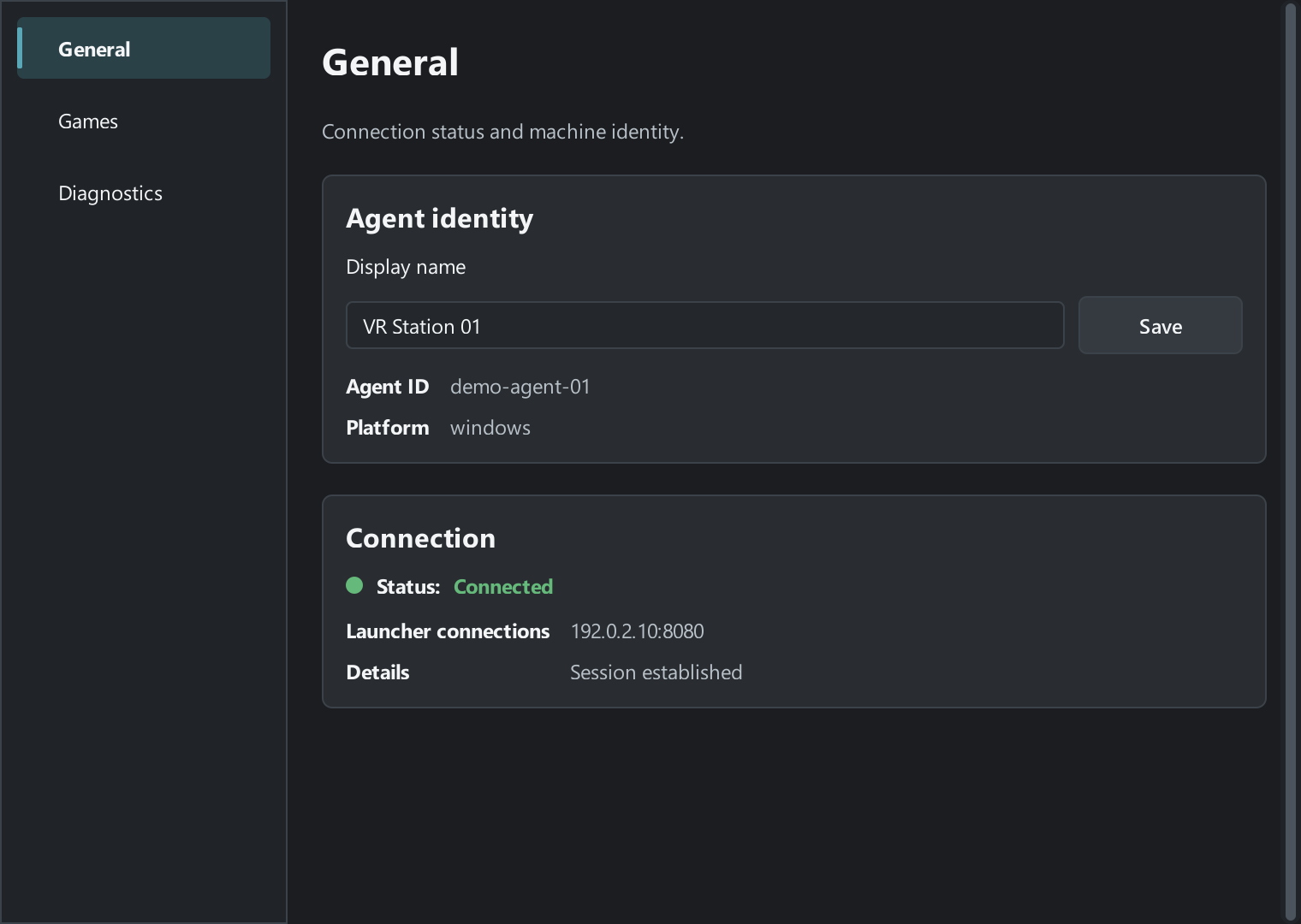
Вкладка General в Windows Agent показывает имя игрового компьютера, его идентификатор и состояние связи с Launcher Server. Открывайте её на том компьютере, который хотите переименовать или проверить.
Открыть настройки
Заголовок раздела «Открыть настройки»- Найдите значок New VR Launcher Agent в области уведомлений Windows. Если его не видно, раскройте скрытые значки.
- Щёлкните по значку правой кнопкой мыши и выберите Open Settings. Можно также дважды щёлкнуть по значку. Если Agent ещё не запущен, откройте ярлык New VR Launcher Agent на рабочем столе.
- В окне настроек выберите General.
Когда системный трей доступен, закрытие окна скрывает настройки, а Agent продолжает работать. Пункт Exit в меню значка завершает Agent. Если трей недоступен, закрытие окна завершает программу.
Изменить имя компьютера
Заголовок раздела «Изменить имя компьютера»- В блоке Agent identity введите новое имя в поле Display name. Выберите понятное имя, например
VR Station 01. Пустое имя сохранить нельзя. - Нажмите Save и дождитесь сообщения Display name saved. Reconnecting Agent. Agent переподключится к серверу.
- После восстановления связи откройте Agents в Launcher Admin этого сервера. Дождитесь обновления и проверьте новое имя на карточке компьютера.
Agent ID — постоянный идентификатор Agent. По нему можно найти тот же компьютер после переименования. Platform показывает платформу Agent. На Windows указано windows.
Проверить подключение
Заголовок раздела «Проверить подключение»В блоке Connection сначала посмотрите на Status.
- Connected означает, что связь с настроенным сервером установлена. Поле Launcher connections показывает адрес этого сервера.
- При автоматическом поиске серверов статус Connected to 1 Launcher или Connected to … Launchers означает, что Agent подключился ко всем найденным серверам. В Launcher connections у каждого сервера указаны имя или идентификатор, состояние и адрес.
- При Partially connected часть серверов доступна. Найдите нужный сервер в Launcher connections и проверьте, что рядом с ним указано Connected.
Если связи нет
Заголовок раздела «Если связи нет»- При Connecting или Reconnecting дайте Agent время подключиться. Если статус сохраняется, прочитайте Details, если это поле показано.
- Проверьте, что игровой компьютер подключён к сети клуба, а нужный Launcher Server запущен. Если сервер задан вручную, сравните адрес в Launcher connections с адресом, который выдал администратор. При Waiting for Launcher Servers или Discovery error попросите администратора проверить автоматический поиск и доступ к серверу из сети клуба.
- Если связь не восстановилась, передайте администратору Agent ID, Status и сообщение из Details. Журналы можно открыть через Open Logs в меню значка Agent.
После подключения проверьте My Agents и Available Agents на нужном сервере.