Знакомство с Launcher Admin
Launcher Admin — браузерная панель управления клубом. Здесь оператор добавляет игровые компьютеры, готовит запуск, следит за сессиями и обслуживает Launcher Server. Настройки конкретного игрового компьютера, например его имя и папки с играми, открываются в Windows Agent на этом компьютере.
Открыть панель управления
Заголовок раздела «Открыть панель управления»- На компьютере Launcher Server запустите ярлык New VR Launcher Server. В штатной установке он открывает Launcher Admin в браузере.
- Если вкладка не открылась, введите адрес вручную. На компьютере сервера адрес по умолчанию —
http://localhost:8080/. С другого компьютера в сети клуба используйте адрес и порт Launcher Server, которые выдал администратор. - Найдите Launcher Server online в верхней панели. При Launcher Server offline проверьте адрес и убедитесь, что нужный сервер запущен.
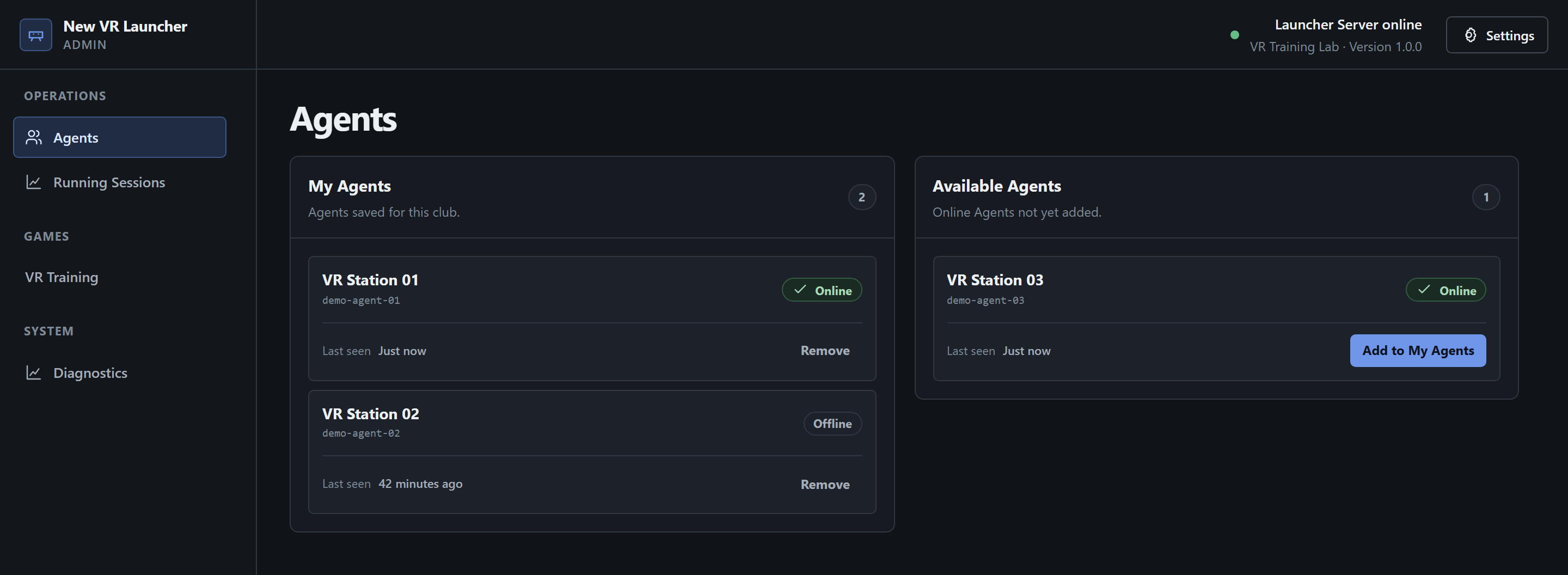
Куда перейти
Заголовок раздела «Куда перейти»| Задача | Где выполнить |
|---|---|
| Добавить подключённый компьютер или узнать, когда он был на связи | Agents · Управление My Agents |
| Подготовить токен и запустить игру | Название игры в Games · Сохранение и проверка токена · Подготовка и запуск сессии |
| Проверить, кто запустил игру, повторить запуск клиента или остановить сессию | Running Sessions · Управление сессиями |
| Обновить игры в списке или обслужить Launcher Server | Settings в верхней панели · Каталог игр · Обслуживание сервера |
| Найти причину сбоя и собрать сведения для поддержки | Diagnostics · Диагностика Launcher Server |
Для обычного запуска сначала проверьте компьютеры в Agents, затем выберите игру в Games. После отправки команды следите за участниками в Running Sessions. Если панель сообщает об устаревших данных, дождитесь свежего результата перед следующим действием.