Сохранение и проверка токена
Токен нужен для запуска конкретной игры. Возьмите токен для этой игры у ответственного за доступ, затем откройте её страницу в Games. Панель токена находится над Session configuration.
Сохранить и проверить токен
Заголовок раздела «Сохранить и проверить токен»- При Game token required откройте Enter token, если поле New game token ещё скрыто. Если токен уже есть, для ввода другого значения может понадобиться Replace token.
- Вставьте токен в New game token и нажмите Save token. После сохранения поле очищается. Новый токен нужно проверить отдельным действием.
- Нажмите Validate saved token. Когда сервис проверки примет сохранённое значение, появится Game token ready с отметкой Validated. Теперь можно подготовить сессию.
Заменить сохранённый токен или проверить его снова
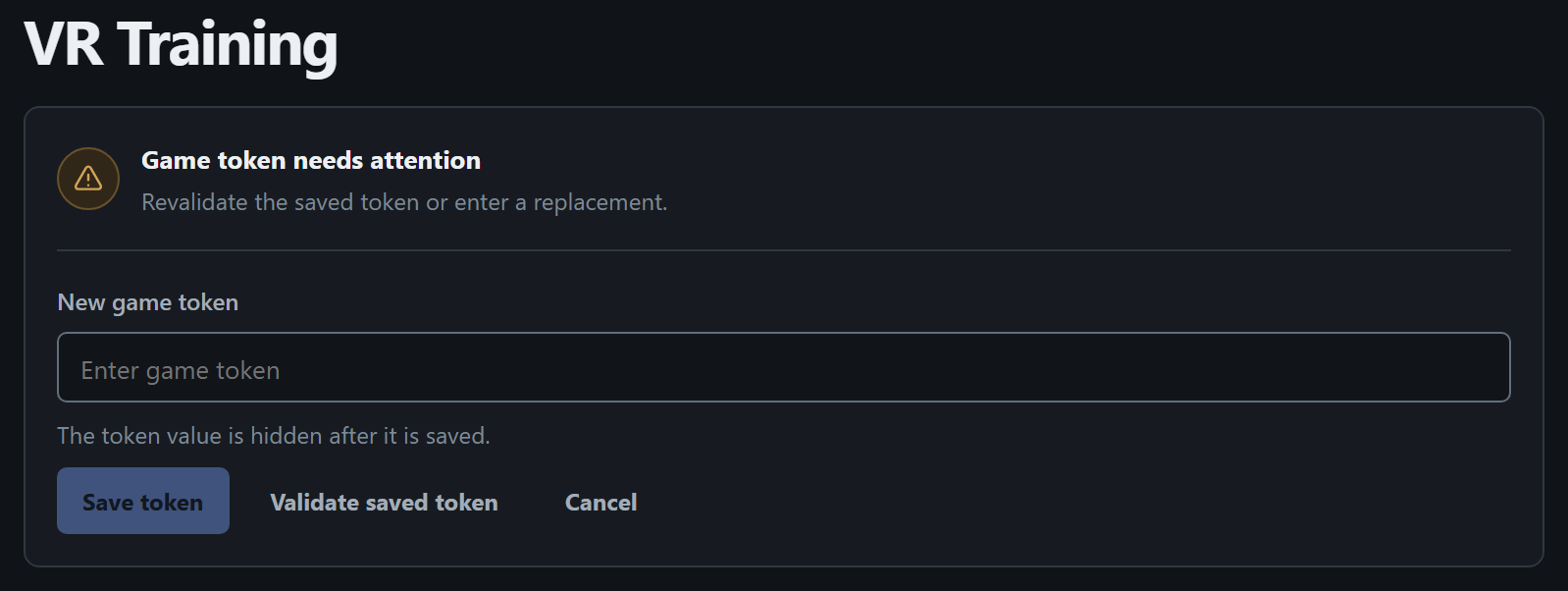
Заголовок раздела «Заменить сохранённый токен или проверить его снова»- Для замены нажмите Replace token, если форма закрыта. Введите новое значение, нажмите Save token, затем Validate saved token.
- Чтобы повторно проверить уже принятый токен, используйте Revalidate. Если проверка ещё требуется, кнопка называется Validate saved token. Сначала сохраните или отмените ввод в New game token. Cancel сбрасывает введённый черновик.
Если проверка не прошла
Заголовок раздела «Если проверка не прошла»- Токен отклонён. Сверьте игру и значение с выданным токеном. При необходимости запросите замену.
- Сервис проверки временно недоступен. Повторите проверку позже. Если ошибка сохраняется, передайте администратору название игры и текст сообщения.
- Токен изменился во время проверки. Проверьте текущее сохранённое значение ещё раз.
- Launcher Server не смог сохранить состояние токена. Повторите действие. Если оно снова завершится ошибкой, передайте сообщение в поддержку.