Установка Launcher Server
Установите Launcher Server на компьютер Windows, который будет управлять игровыми сессиями клуба. Выберите компьютер, который будет включён и доступен в сети клуба во время игры.
Установить Launcher Server
Заголовок раздела «Установить Launcher Server»- Получите у администратора файл
NewVrLauncherServer-<version>-Setup.exe. Номер версии указан в имени файла. Понадобится Windows с поддержкой приложений x64 и возможность подтвердить запрос прав администратора. - Запустите установщик. При запросе Windows UAC подтвердите повышение прав или попросите администратора выполнить установку.
- Дождитесь завершения мастера. Приложение устанавливается в
%ProgramFiles%\New VR Launcher\Server. Рабочие данные, в том числе настройки клуба и журналы, хранятся отдельно в%ProgramData%\New VR Launcher\Server. На общем рабочем столе появится ярлык New VR Launcher Server.
Запустить сервер и открыть Launcher Admin
Заголовок раздела «Запустить сервер и открыть Launcher Admin»- После установки откройте ярлык New VR Launcher Server. Первый запуск выполняется вручную. Для обычного запуска достаточно учётной записи оператора.
- Дождитесь, пока сервер запустится и откроет Launcher Admin в браузере. Если вкладка не открылась, на компьютере сервера введите
http://localhost:8080/. Если порт изменён, уточните адрес у администратора. - Проверьте индикатор Launcher Server online в верхней панели. Боковое меню Agents открывает список игровых компьютеров.
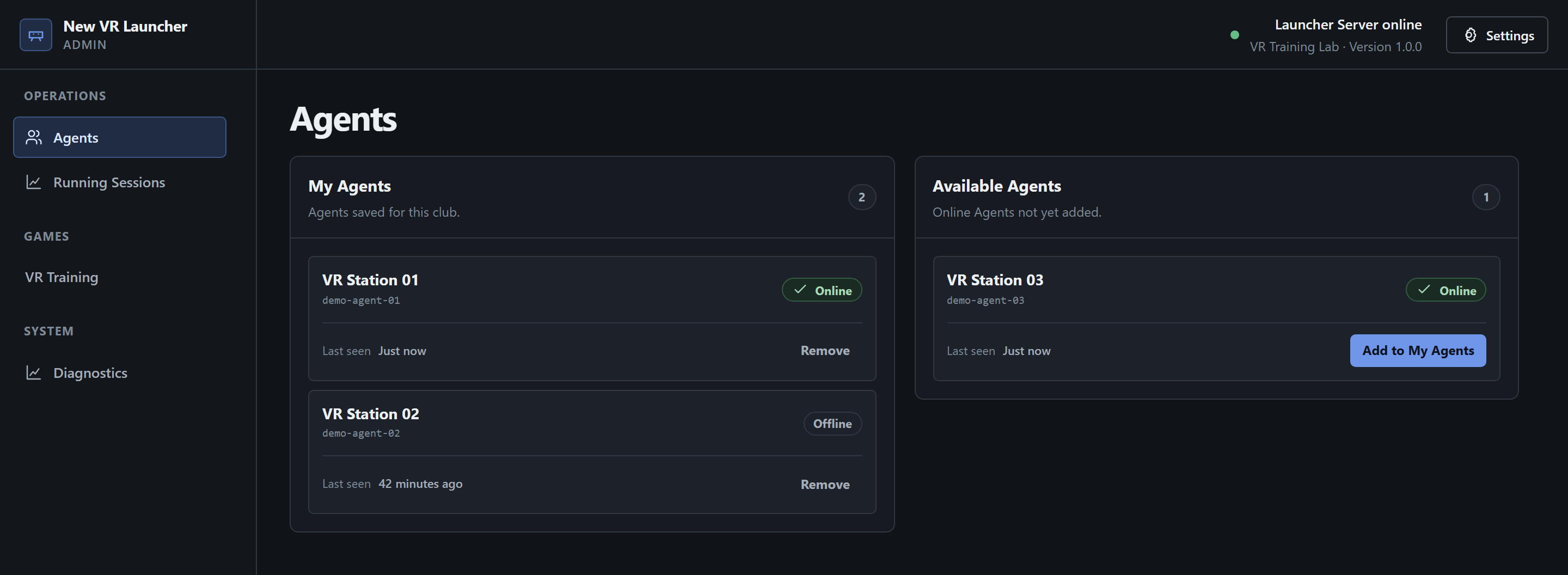
Повторный запуск ярлыка открывает Launcher Admin для уже работающего сервера. Закрыв вкладку, можно вернуться к панели по тому же адресу. Сервер продолжает работать в фоне.
Если панель недоступна при ручном открытии адреса на компьютере сервера, проверьте, завершилась ли установка, и разберите симптомы запуска. Следующий шаг — установить Windows Agent на компьютерах, которые будут участвовать в сессиях.