Установка Windows Agent
Установите Windows Agent на каждый компьютер Windows, который будет запускать игру по команде Launcher Server. Это относится и к местам игроков, и к компьютеру, на котором будет работать серверная часть игры. Игровые файлы устанавливаются отдельно.
Установить Agent
Заголовок раздела «Установить Agent»- Получите у администратора файл
NewVrLauncherAgent-<version>-Setup.exeи запустите его на игровом компьютере. - Подтвердите запрос Windows UAC. Если нужны учётные данные администратора, обратитесь к ответственному за компьютер.
- Дождитесь завершения установки. Приложение размещается в
%ProgramFiles%\New VR Launcher\Agent, а настройки, локальные пути игр и журналы — в%ProgramData%\New VR Launcher\Agent. Мастер создаёт ярлык New VR Launcher Agent на общем рабочем столе и настраивает автозапуск при входе в Windows.
Запустить Agent и открыть настройки
Заголовок раздела «Запустить Agent и открыть настройки»- После выхода из установщика вручную откройте ярлык New VR Launcher Agent. Появится окно настроек. Во вкладке General видны Display name, Agent ID и состояние подключения.
- При последующих входах в Windows Agent может запуститься в фоне со значком в области уведомлений. Если значок скрыт, раскройте скрытые значки. Щёлкните по New VR Launcher Agent правой кнопкой и выберите Open Settings или дважды щёлкните по значку.
- Повторный запуск ярлыка под той же учётной записью открывает окно уже запущенного Agent.
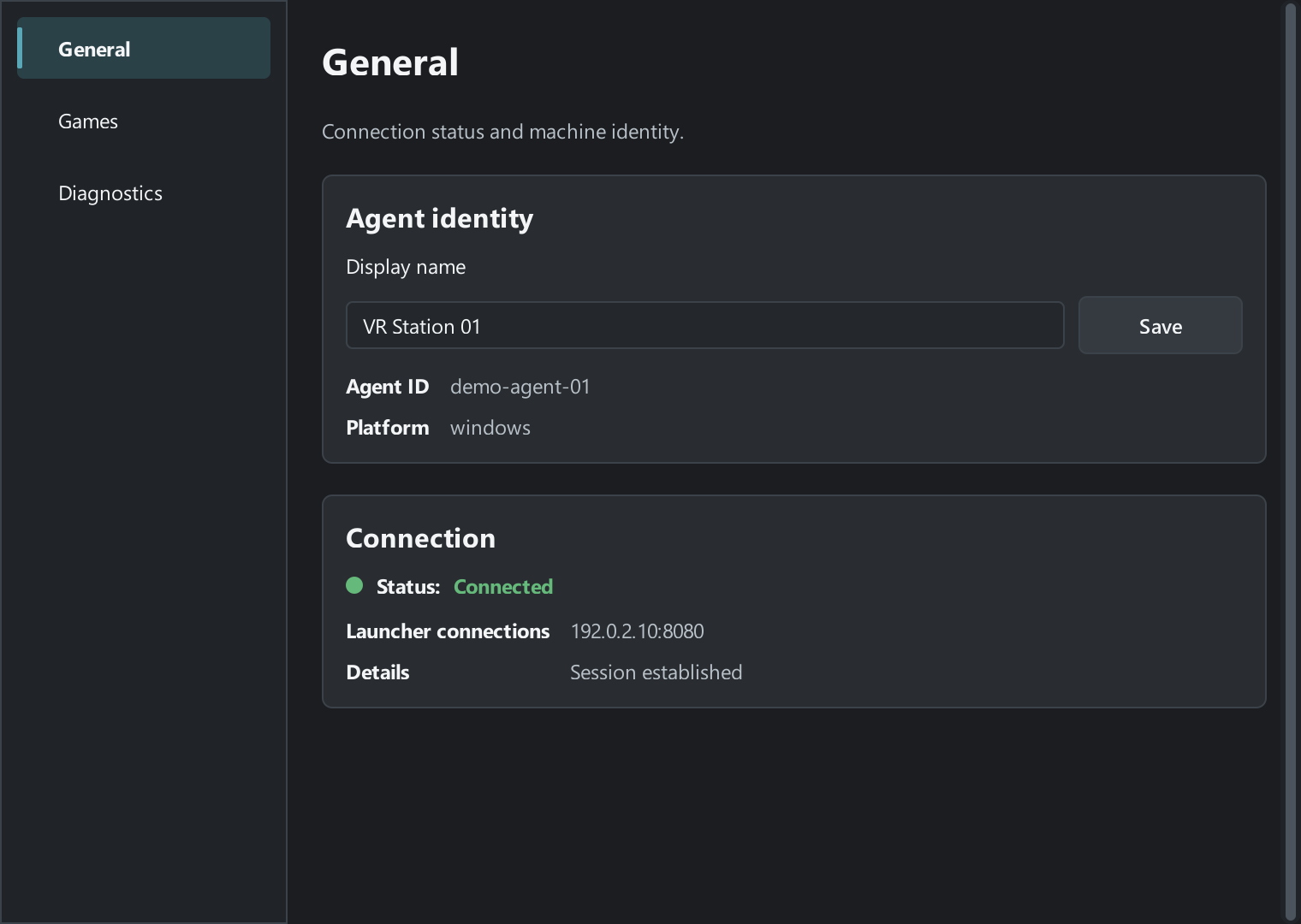
Когда системный трей доступен, закрытие окна скрывает настройки. Agent продолжает работать. Для полного выхода дождитесь окончания игры и выберите Exit в меню значка. Если трей недоступен, Agent открывает настройки даже при автоматическом запуске, а закрытие окна завершает программу.
Оставьте Agent запущенным и переходите к подключению первого компьютера.